Julkaistu
Miten tehdä CV: 7 vaihetta tyhjästä sivusta valmiiseen PDF:ään
Miten tehdä CV Wordilla, Google Docsilla tai maksutta verkossa? Seitsemän vaihetta aineiston keruusta otsikkotyyleihin, PDF-vientiin ja poimitun tekstin tarkistukseen.
TL;DR: Miten tehdä CV niin, että sen lukee sekä rekrytoija että rekrytointijärjestelmä? Kirjoita ensin sisältö pelkkänä tekstinä yhteen perusversioon, muotoile otsikot ohjelman omilla otsikkotyyleillä ja pidä nimi ja yhteystiedot leipätekstissä, ei ylätunnisteessa. Tee kuhunkin hakuun oma kopio, tallenna se PDF:ksi ja liitä poimittu teksti muistioon ennen lähettämistä. Alla on seitsemän vaihetta Wordille, Google Docsille ja maksuttomille vaihtoehdoille.
Miten tehdä CV alusta loppuun?
CV syntyy nopeimmin, kun sisältö ja ulkoasu tehdään eri vaiheissa. Sisältö kirjoitetaan kerran perusversioon, ja jokaista hakua varten siitä tehdään kopio. Kuntarekryn CV-ohje perustelee saman: perinteinen CV kannattaa tehdä, vaikka työnantaja käyttäisi verkkolomaketta, koska se toimii tietovarastona. Siitä on ohjeen mukaan helppo kopioida tarvittavat osiot ja muokata ne haettavaan tehtävään sopiviksi.
Perus-CV: oma, hakuun sovittamaton ansioluettelo, johon kokoat kaikki työpaikat, koulutukset ja taidot päivämäärineen ja josta teet kuhunkin hakuun lyhennetyn kopion.
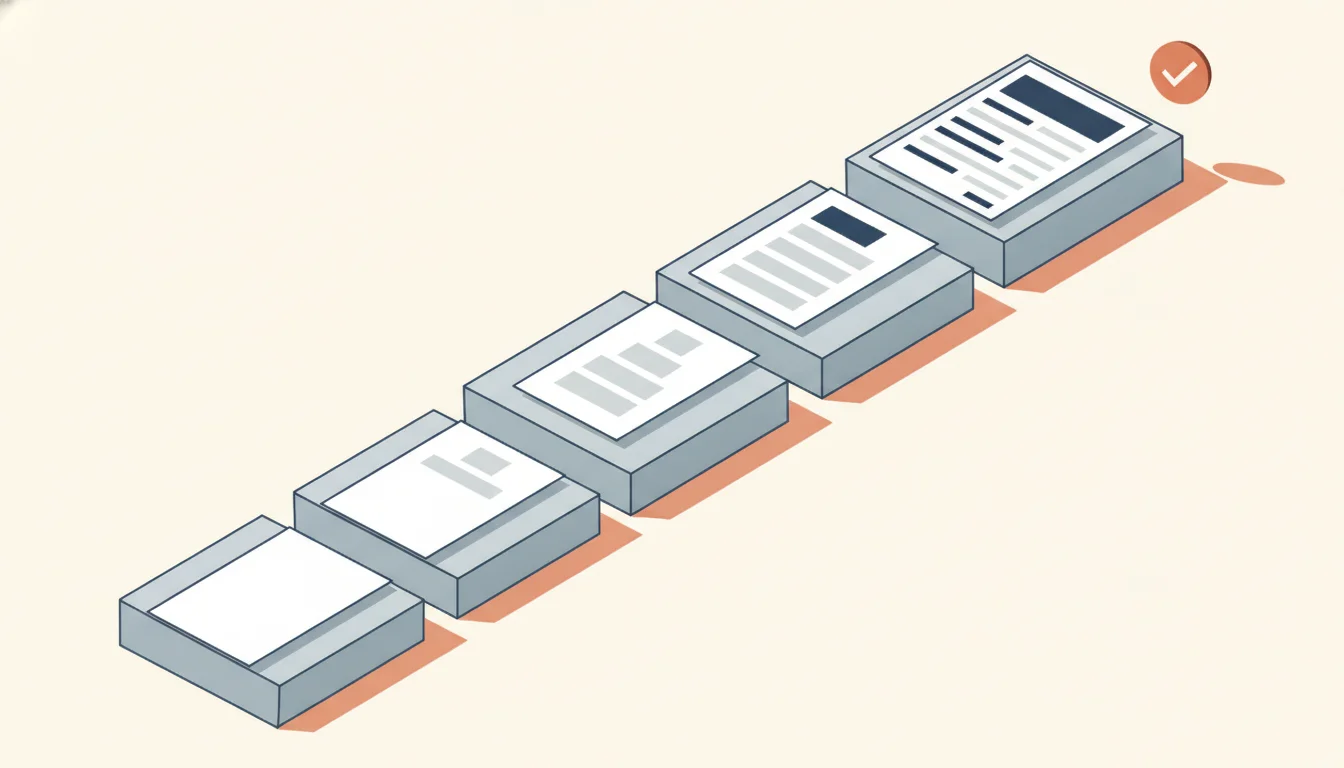
Koko työ jakautuu seitsemään vaiheeseen:
| Vaihe | Mitä teet | Valmis, kun |
|---|---|---|
| 1 | Keräät todistukset ja päivämäärät | Jokaisella tehtävällä on alkamis- ja päättymiskuukausi |
| 2 | Kirjoitat perus-CV:n pelkkänä tekstinä | Osiot ovat järjestyksessä, uusin työ ensin |
| 3 | Muotoilet otsikot otsikkotyyleillä | Osioiden otsikot ovat tyyliä Otsikko 1 |
| 4 | Teet hakukohtaisen kopion | Profiili ja osaaminen vastaavat ilmoitusta |
| 5 | Lyhennät kopion | Sivuja on noin yksi, enintään puolitoista |
| 6 | Tallennat PDF:ksi | Tiedostolla on nimesi ja oikea muoto |
| 7 | Tarkistat poimitun tekstin | Muistioon liitetty teksti on oikeassa järjestyksessä |
Vaiheet 1–3 teet kerran. Vaiheet 4–7 toistat haku kerrallaan, ja silloin työ on perusversion ansiosta muokkaamista eikä kirjoittamista alusta.
Vaiheet 1–2: kerää aineisto ja kirjoita perus-CV
Aloita aineistosta, älä pohjasta. Kokoa yhteen kansioon työtodistukset, tutkintotodistukset, kurssien todistukset ja vanhat työsopimukset. Niistä saat oikeat tehtävänimikkeet, työnantajien viralliset nimet ja kuukauden tarkkuudella oikeat päivämäärät. Muistinvarainen "2019–2021" muuttuu helposti väärin, ja ristiriita todistuksen kanssa näkyy viimeistään silloin, kun rekrytoija pyytää todistukset nähtäväksi. Työtodistuksen ja ansioluettelon yhteiskäytöstä kerrotaan työtodistusta käsittelevässä oppaassa.
Kirjoita sen jälkeen perus-CV tyhjään asiakirjaan tavallisina kappaleina ilman muotoilua. Tässä vaiheessa et valitse fonttia etkä värejä. Kirjoitat sisällön tähän järjestykseen:
- Nimi, puhelinnumero, sähköposti ja paikkakunta.
- Profiili: kaksi tai kolme lausetta siitä, kuka olet ammatillisesti ja mitä haet.
- Työkokemus uusimmasta vanhimpaan, kuten Kuntarekryn ohje neuvoo. Jokaiselle tehtävälle nimike, työnantaja, kuukaudet ja 2–4 riviä tekemisestä ja tuloksista.
- Koulutus, uusin ensin.
- Osaaminen: järjestelmät, ohjelmat, kortit ja lupakirjat.
- Kielitaito tasoineen. Kuntarekry käyttää asteikkoa äidinkieli, sujuva, työskentelyyn riittävä ja välttävä.
Perus-CV saa olla pitkä. Siihen kuuluvat myös kesätyöt, sijaisuudet ja kurssit, koska et vielä tiedä, mikä niistä on seuraavan ilmoituksen kannalta olennaista. Lyhennät vasta vaiheessa 5.
Jos työkokemusta on vähän, nosta koulutus työkokemuksen edelle ja kirjoita näkyviin harjoittelut, kesätyöt, vapaaehtoistyö ja opintojen projektit. Niissäkin on nimike, organisaatio, kuukaudet ja tehty työ, ja rakenne pysyy samana.
Millä ohjelmalla CV kannattaa tehdä?
CV:n voi tehdä millä tahansa tekstinkäsittelyohjelmalla, jossa on otsikkotyylit ja PDF-vienti. Asennettu Word ei ole ainoa vaihtoehto:
| Ohjelma | Mitä tarvitset | Otsikkotyyli | Tallennus PDF:ksi |
|---|---|---|---|
| Word (asennettu) | Word-lisenssi | Aloitus-välilehden Tyylit | Tallenna nimellä, tiedostomuodoksi PDF |
| Word verkossa | Maksuton Microsoft-tili | Aloitus-välilehden Tyylit | Tiedosto, Tallenna nimellä, Lataa PDF-tiedostona |
| Google Docs | Google-tili | Muoto, Kappaletyylit | Tiedosto, Lataa, valitse tiedostotyyppi |
| LibreOffice Writer | Asennus koneelle | Tyylit-valikko | Tiedosto-valikon PDF-vienti |
Microsoft kertoo maksuttoman verkkoversion sivulla, että Wordin, Excelin ja PowerPointin verkko- ja mobiiliversioita voi käyttää maksutta Microsoft-tilillä. Tiedostot tallentuvat silloin OneDriveen. Googlen mukaan Docsissa voi luoda dokumentteja kuka tahansa, jolla on Google-tili. Google Docsin ohjeen mukaan otsikko asetetaan valitsemalla teksti ja sitten Muoto, Kappaletyylit ja haluttu tyyli, esimerkiksi Otsikko 1. LibreOffice on avoimen lähdekoodin toimisto-ohjelmisto, jonka käyttö ei maksa mitään, ja sen tekstinkäsittelyohjelma on Writer.
Vastaus kysymykseen "miten tehdä CV ilman Wordia" on siis Word verkossa, Google Docs tai LibreOffice Writer. Kaikilla kolmella saat saman rakenteen kuin asennetulla Wordilla.
Selaimessa toimivat CV-työkalut ja Canvan pohjat ovat eri asia: Duunitorin mukaan Canvan pohjaa muokataan selaimessa ja valmis CV ladataan PDF-muodossa. Näiden työkalujen tuottamia PDF-tiedostoja emme ole testanneet, joten emme väitä, miten jäsennin ne lukee. Tekstinkäsittelyohjelmassa rakenne on omissa käsissäsi, ja voit tarkistaa sen vaiheessa 7.
Vaihe 3: muotoile otsikot otsikkotyyleillä, älä lihavoinnilla
Kun sisältö on valmis, valitse osioiden otsikot yksi kerrallaan (Profiili, Työkokemus, Koulutus, Osaaminen, Kielitaito) ja anna niille tyyli Otsikko 1. Microsoft neuvoo Wordin saavutettavuusohjeessa käyttämään valmiita otsikkotyylejä, jotta näytönlukuohjelma tunnistaa asiakirjan rakenteen. Samassa ohjeessa kehotetaan välttämään tärkeiden tietojen kirjoittamista ylä- tai alatunnisteeseen ja välttämään taulukoita, jos tiedon voi esittää muuten.
Testasimme 13.10.2026, mitä nämä valinnat tekevät tekstinpoiminnalle. Teimme saman lyhyen CV:n kolmena Word-tiedostona ja poimimme niistä tekstin mammoth-kirjastolla (versio 1.12.0). Se on avoimen lähdekoodin työkalu, jota myös cvmakeover.ai:n oma tarkistus käyttää Word-tiedostoihin. Mammoth ei ole minkään rekrytointijärjestelmän jäsennin, mutta se näyttää, mitä tekstiä ja rakennetta tiedostosta on saatavilla.
| Versio | Otsikot | Nimi ja yhteystiedot | Poiminnan tulos |
|---|---|---|---|
| A | Otsikko 1 -tyyli | Leipätekstissä | Otsikot merkittiin otsikoiksi, kaikki teksti mukana |
| B | Lihavoitu, suurennettu teksti | Leipätekstissä | Sama teksti, mutta otsikot tavallisina kappaleina |
| C | Otsikko 1 -tyyli | Ylätunnisteessa | Nimi, sähköposti ja puhelinnumero puuttuivat kokonaan |
Versioiden A ja B raakateksti oli merkki merkiltä sama. Ero oli rakenteessa: A:n otsikot tulivat ulos otsikkoina, B:n otsikot lihavoituina kappaleina. Mammothin dokumentaation mukaan se muuntaa Heading 1 -tyylin otsikoksi eikä yritä kopioida otsikon fonttia, kokoa tai väriä. Ulkonäöltään samanlainen lihavointi ei kerro poiminnalle, että rivi aloittaa uuden osion.
Version C tulos on vakavampi. Ylätunnisteeseen kirjoitettu nimi ja yhteystiedot jäivät poiminnasta pois, ja teksti alkoi suoraan Profiili-otsikosta. Testasimme vain mammothin. Emme tiedä, lukevatko rekrytointijärjestelmien jäsentimet Word-tiedoston ylätunnisteen. Microsoftin ohje ja testi osoittavat kuitenkin samaan suuntaan: kirjoita nimi ja yhteystiedot asiakirjan ensimmäisille riveille.
Kaksi muuta rakennevalintaa kannattaa tehdä samalla kertaa. Kohdista päivämäärät oikeaan reunaan sarkaimella, älä taulukolla: testissämme sarkaimella erotettu nimike ja päivämäärä pysyivät samalla rivillä. Jätä myös tekstilaatikot pois. Mammothin dokumentaation mukaan tekstilaatikon sisältö tulee poiminnassa sen kappaleen perään, johon laatikko on kiinnitetty, eikä sinne, missä se näkyy sivulla.
Vaiheet 4–5: tee hakukohtainen kopio ja lyhennä se
Kuntarekryn ohjeen mukaan hyvä CV on räätälöity työtehtävän mukaan. Tallenna perus-CV:stä kopio ja anna sille haettavan tehtävän nimi, jolloin perusversio säilyy koskemattomana.
Lue ilmoitus ja alleviivaa siitä tehtävänimike, vaaditut taidot ja toivotut taidot. Muokkaa kopiosta kaksi kohtaa:
- Profiili. Kirjoita ensimmäiseen lauseeseen ilmoituksen tehtävänimike tai sen lähin vastine ja kokemuksesi laajuus.
- Osaaminen. Nosta ilmoituksen vaatimat järjestelmät ja taidot listan alkuun samoilla sanoilla, joita ilmoitus käyttää, jos ne kuvaavat osaamistasi.
Työrivien faktat eivät muutu hausta toiseen. Muuttuu painotus: kirjoitat auki ne tehtävät, jotka liittyvät haettavaan työhön, ja lyhennät muut yhteen riviin.
Lyhennä sen jälkeen kopio Kuntarekryn mittaan, joka on noin yksi sivu ja korkeintaan puolitoista. Poista ensin vanhimmat ja hakuun liittymättömät tehtävät, sitten toistuvat kuvaukset. Pidemmän uran ja tutkijan ansioluettelon mitoista kerrotaan ansioluettelon pituutta käsittelevässä oppaassa.
Viimeistele ulkoasu vasta nyt. Kuntarekryn ohjeen mukaan CV:n pitää olla siisti ja miellyttävä lukea, ja persoonallisuutta voi tuoda väreillä ja fonteilla, kun sisältö on ensin lyhennetty lopulliseen mittaansa. Testissämme suurennetusta otsikkofontista ei jäänyt poimintaan jälkeä, joten fontti ja väri vaikuttavat ulkoasuun, kun taas poiminnan ratkaisevat otsikkotyylit, palstat ja tekstilaatikot. Pidä siksi rakenne yhdessä palstassa. Valokuvan ja osioiden järjestyksen suomalaisista käytännöistä kerrotaan CV-mallin oppaassa.
Vaiheet 6–7: tallenna PDF:ksi ja tarkista poimittu teksti
Lähetä CV siinä muodossa, jota työnantaja pyytää. Jos muotoa ei mainita, PDF on tavallinen valinta. Duunitori pitää CV-pohjia käsittelevässä artikkelissaan PDF:ää parhaana vaihtoehtona, koska se säilyttää muotoilun eri laitteilla, ja neuvoo lähettämään Word-tiedoston vain, jos työnantaja sitä erikseen pyytää. Valtion työpaikkoihin haetaan Valtiolle.fi-palvelussa, jonka ohjeen mukaan liitteen pitää olla PDF- tai docx-muotoinen ja enintään 2 Mt. Liitteitä voi lisätä vain, jos rekrytoiva virasto on sallinut sen.
Tallennus PDF:ksi tapahtuu ohjelmasta riippuen näin:
- Word (Windows). Microsoftin PDF-ohjeen mukaan valitse Tallenna nimellä, tiedostotyypiksi PDF ja sitten Lisää vaihtoehtoja. Valitse Asetukset ja varmista, että kohta "Asiakirjan rakennetunnisteet helppokäyttöisyyttä varten" on valittuna. Microsoftin teknisen kuvauksen mukaan otsikkotyylit saavat silloin PDF:ssä otsikkotunnisteet H1, H2 ja niin edelleen. Ylä- ja alatunniste taas merkitään sivun koristeeksi ilman tunnisteita, mikä on toinen syy pitää yhteystiedot leipätekstissä.
- Word verkossa. Valitse Tiedosto, Tallenna nimellä ja Lataa PDF-tiedostona.
- Google Docs. Ohjeen mukaan valitse yläreunasta Tiedosto ja sitten Lataa ja tiedostotyyppi. Valitse PDF.
- LibreOffice Writer. Käytä Tiedosto-valikon PDF-vientiä, joka on kuvattu LibreOfficen ohjesivulla.
Nimeä tiedosto niin, että rekrytoija tunnistaa sen latauskansiosta: esimerkiksi Maija-Virtanen-CV.pdf. Nimi "CV_lopullinen_v3.pdf" ei kerro, kenen CV on kyseessä.
Viimeinen vaihe on tarkistus. Avaa valmis PDF, valitse koko teksti (Ctrl+A tai Cmd+A), kopioi se ja liitä tyhjään muistioon. Lue tulos ylhäältä alas. Nimen ja yhteystietojen pitää olla alussa, ja jokaisen työpaikan nimikkeen, päivämäärien ja kuvauksen pitää olla peräkkäin. Jos jokin puuttuu tai on väärässä kohdassa, palaa vaiheeseen 3. Tämä tekstikerros on se aineisto, josta jäsennin aloittaa.
Saman tarkistuksen voi tehdä koneella. Ilmainen ATS-tarkistus näyttää, mitä tekstiä tiedostostasi poimitaan ja missä järjestyksessä, ja kun liität mukaan ilmoituksen tekstin, raportti kertoo myös, mitkä ilmoituksen sanat CV:stä puuttuvat. Tarkistus ei korvaa ilmoituksen lukemista itse, mutta se näyttää rakennevirheet, joita sivun ulkoasusta ei näe.
Millä kannattaa tehdä CV?+
Tekstinkäsittelyohjelmalla, jossa on otsikkotyylit ja PDF-vienti: Wordilla, Word verkossa -versiolla, Google Docsilla tai LibreOffice Writerillä. Niissä rakenne pysyy omissa käsissäsi, ja voit tarkistaa poimitun tekstin ennen lähettämistä.
Miten voin tehdä CV:n ilmaiseksi netissä?+
Word verkossa toimii maksuttomalla Microsoft-tilillä ja Google Docs Google-tilillä. Kummassakin on otsikkotyylit, ja valmiin CV:n saa ladattua PDF-tiedostona.
Miten tehdä CV ilman Wordia?+
Käytä Google Docsia, Wordin maksutonta verkkoversiota tai LibreOffice Writeriä. Rakenne on sama: tavalliset kappaleet, osioiden otsikot otsikkotyylillä ja nimi sekä yhteystiedot ensimmäisillä riveillä.
Lähetänkö CV:n PDF:nä vai Word-tiedostona?+
Siinä muodossa, jota työnantaja pyytää. Jos muotoa ei mainita, PDF on tavallinen valinta. Valtiolle.fi hyväksyy liitteinä PDF- ja docx-tiedostot, enintään 2 Mt.
Miten kirjoittaa CV ilman työkokemusta?+
Nosta koulutus ensimmäiseksi ja kirjoita näkyviin harjoittelut, kesätyöt, vapaaehtoistyö ja opintojen projektit samassa muodossa kuin työpaikat: nimike, organisaatio, kuukaudet ja tehty työ.
Keskeiset havainnot
- CV syntyy nopeimmin kahdessa kerroksessa: yksi pitkä perus-CV tietovarastoksi ja siitä kuhunkin hakuun lyhennetty kopio.
- Todistuksista kerätyt nimikkeet ja kuukaudet pitävät CV:n samassa linjassa niiden asiakirjojen kanssa, jotka rekrytoija voi myöhemmin pyytää nähtäväksi.
- Maksuton Word verkossa, Google Docs ja LibreOffice Writer riittävät kaikki: ratkaisevaa on otsikkotyylien ja PDF-viennin käyttö, ei ohjelman hinta.
- Testissämme lihavoitu otsikko menetti otsikkotietonsa poiminnassa, ja ylätunnisteeseen kirjoitetut yhteystiedot katosivat kokonaan.
- Persoonallisuuden voi tuoda väreillä ja fonteilla, kunhan rakenne pysyy yhdessä palstassa ilman tekstilaatikoita.
- Muistioon liitetty teksti on viimeinen vaihe ennen lähettämistä: se näyttää saman aineiston, josta rekrytointijärjestelmä aloittaa.